HD Warp 使用指南
快速完成配置,开启无感切换体验。按照以下步骤操作,几分钟即可上手。
开始配置 → 🍎 macOS 客户端 ↓ 🪟 Windows 客户端 ↓操作步骤
0
环境准备
安装必要的系统依赖
▼
在开始使用 HD Warp 之前,请确保已安装以下依赖组件。如果您已经安装,可跳过此步骤。
应用打开显示"已损坏"?
macOS 的安全机制可能会阻止运行未签名的应用。请在终端执行以下命令解除限制:
macOS 的安全机制可能会阻止运行未签名的应用。请在终端执行以下命令解除限制:
sudo xattr -rd com.apple.quarantine /Applications/HD\ Warp.app
1. 安装 Homebrew(如已安装可跳过)
/bin/bash -c "$(curl -fsSL https://raw.githubusercontent.com/Homebrew/install/HEAD/install.sh)"
2. 安装 Python 3.13+
brew install python@3.13
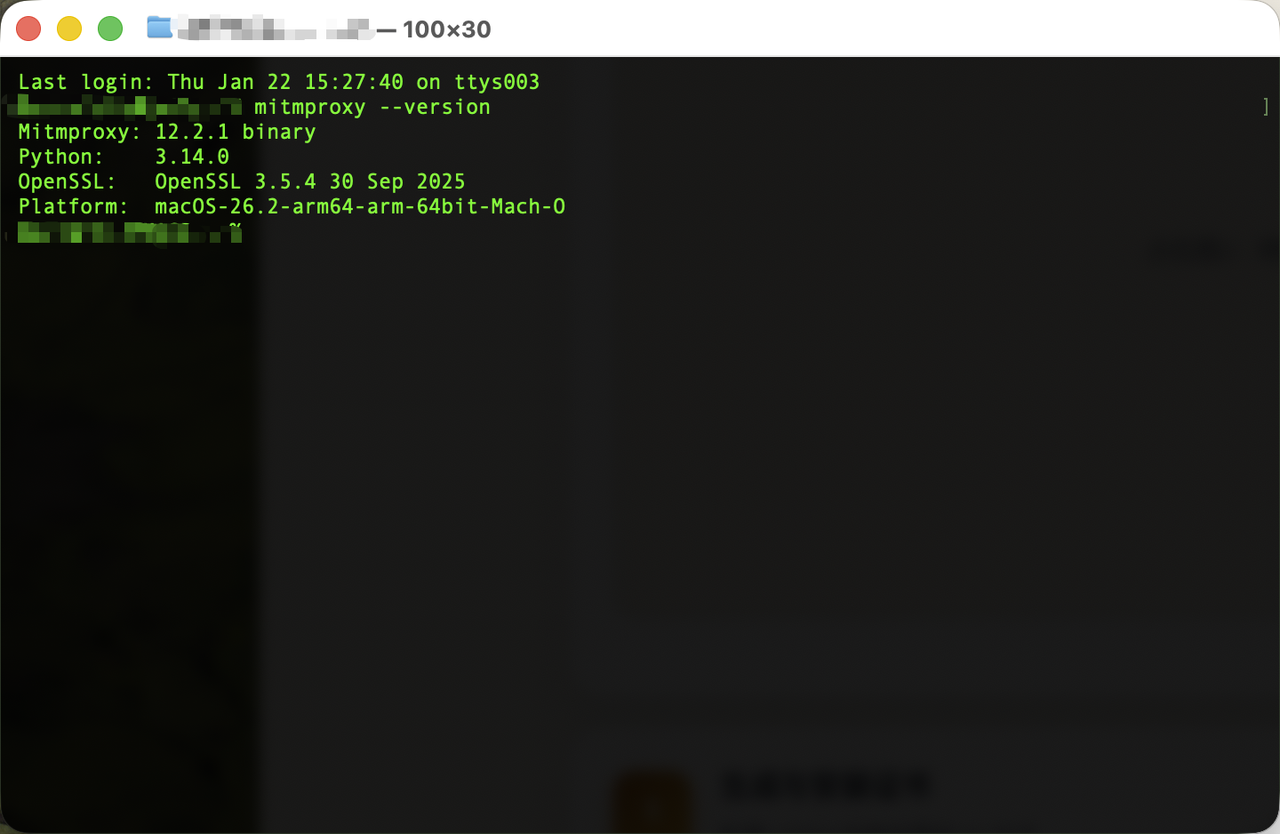
3. 安装 mitmproxy(二选一)
推荐使用 brew 安装,更稳定可靠
brew install mitmproxy
或使用 pip 安装:
pip3 install mitmproxy
1
生成与安装证书
配置 HTTPS 拦截所需的 CA 证书
▼
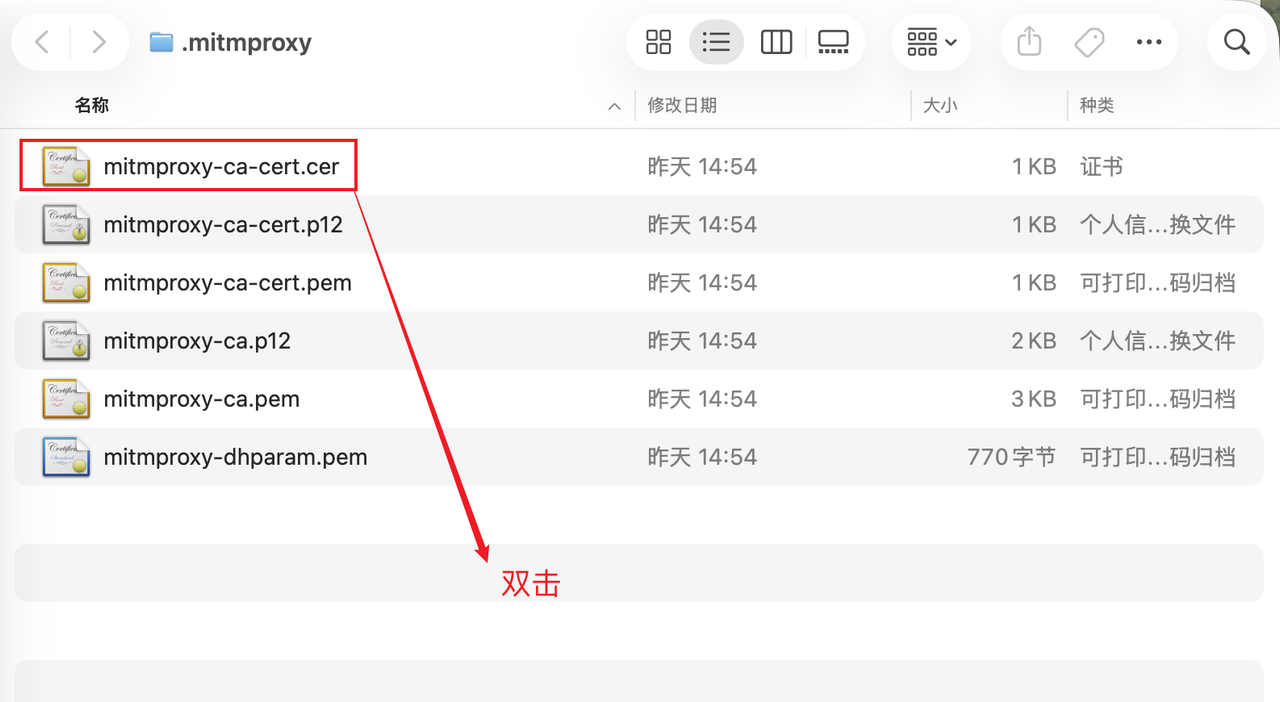
进入「网关中心」页面,点击「生成证书」按钮。生成完成后,点击「立即安装」。
系统会打开「钥匙串访问」,请按以下步骤操作:
- 在钥匙串中搜索
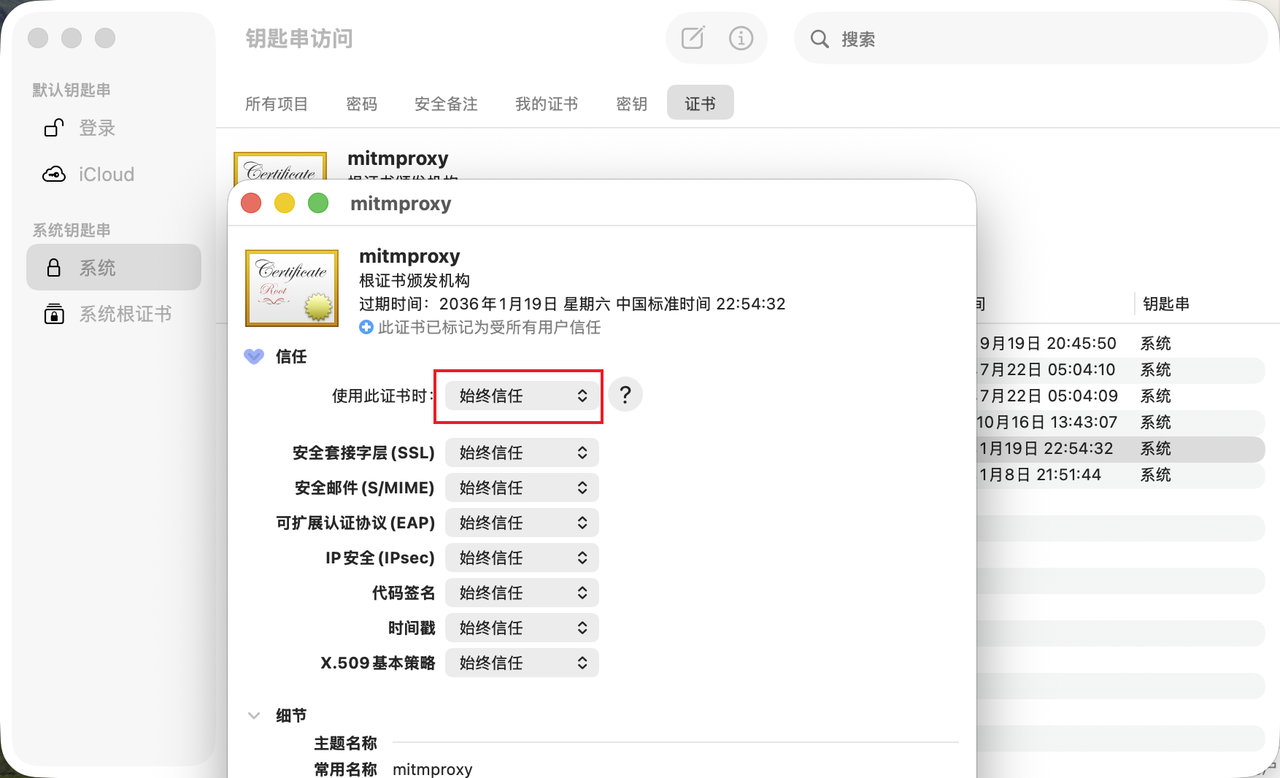
mitmproxy - 双击证书打开详情
- 展开「信任」选项
- 将「使用此证书时」改为「始终信任」
- 关闭窗口并输入密码确认
重要:证书必须设为「始终信任」,否则网关无法拦截 HTTPS 请求!
2
导入账号
添加 Warp 账号到账号池
▼
进入「账号池」页面,点击「添加账号」按钮。
支持批量导入 API Key,每行一个,格式为:
wk-xxxxxxxxxxxxxxxxxxxxxxxxxxxxxxxx
如何获取 API Key?
在 Warp 中进入 Settings → Account → Create API Key
在 Warp 中进入 Settings → Account → Create API Key
3
激活网关
输入激活码解锁全部功能
▼
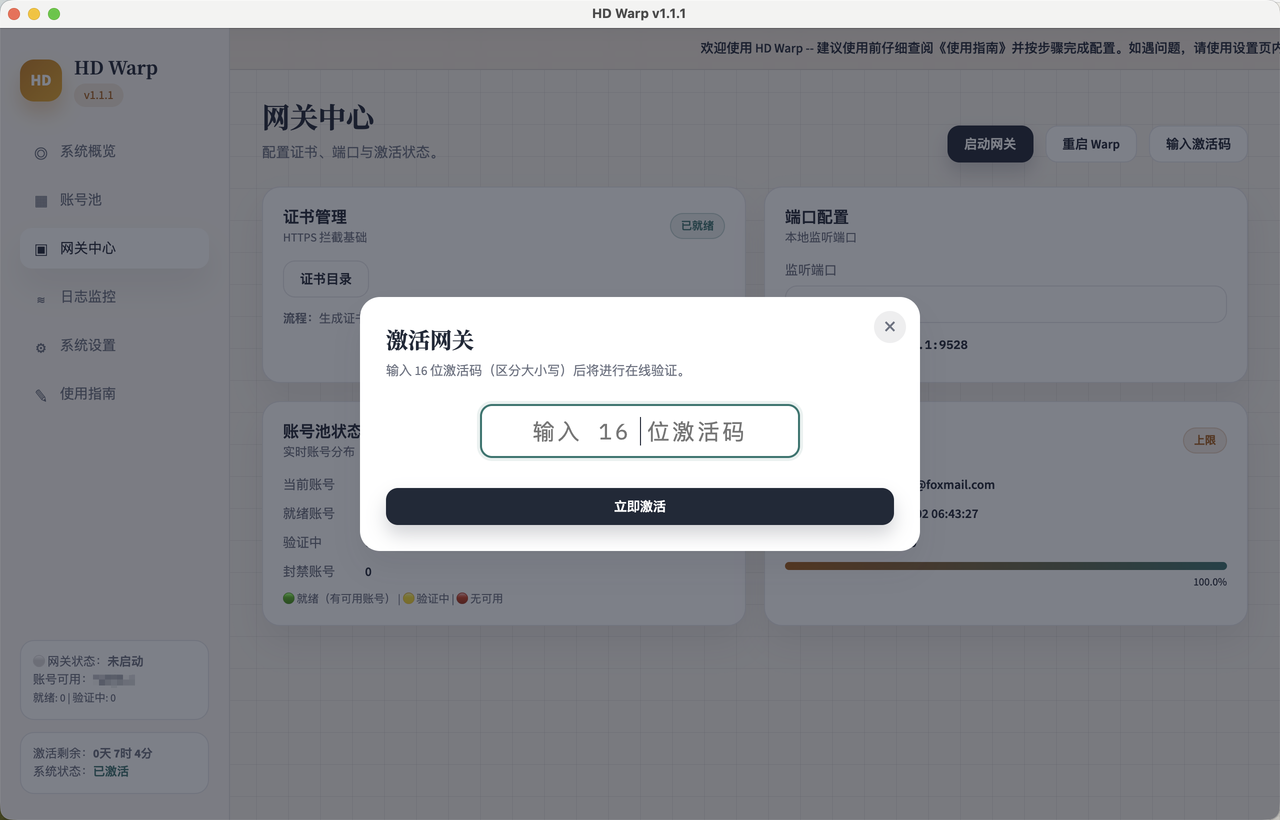
在「网关中心」页面,点击「输入激活码」按钮。
输入 16 位激活码(区分大小写),系统会进行在线验证。激活成功后即可使用全部功能。
4
启动网关
开始享受无感切换体验
▼
点击「启动网关」按钮,系统将自动完成以下操作:
- 启动 MITM 代理(默认端口 9528)
- 自动配置系统代理
- 验证账号池状态
- 启动账号轮换服务
网关运行时会自动管理额度,当账号额度耗尽时自动切换到下一个可用账号。
常见问题
应用下载后显示「已损坏」无法打开?
▼
这是 macOS 的安全机制导致的。请打开终端,执行以下命令解除限制:
sudo xattr -rd com.apple.quarantine /Applications/HD\ Warp.app
网关提示无网络连接?
▼
请开启您的科学上网工具的 TUN 模式(也叫增强模式/全局模式)后重试。TUN 模式可确保系统代理生效。
启动网关后 Warp 无法使用 AI 功能?
▼
请检查证书是否已正确安装并设为「始终信任」。可以在「钥匙串访问」中搜索
mitmproxy 查看证书状态。如果显示不受信任,请重新设置。
遇到 403 Forbidden 错误怎么办?
▼
403 错误通常是账号临时受限。请继续尝试发送请求,系统会自动检测并标记问题账号,同时切换到其他可用账号。多次尝试后即可恢复正常使用。
初次启动时 AI 请求失败?
▼
首次启动时系统需要验证所有账号状态。请等待左下角「就绪账号」数量稳定后再使用。账号验证过程中可能出现临时错误,这是正常现象。
显示 502 Bad Gateway 错误?
▼
通常是上游代理连接不稳定导致。请尝试重启网关或检查网络环境。系统会自动重试 502 错误,如果持续出现请检查科学上网工具是否正常运行。
额度显示不正确?
▼
额度会在使用过程中自动同步更新。您也可以在「账号池」页面点击「刷新额度」按钮手动更新所有账号的额度信息。
如何获取更多帮助?
▼
🪟 Windows 专属问题
提示 Python 或 mitmproxy 未安装?
▼
请确保已正确安装 Python 并添加到 PATH。安装后需重启命令行窗口或电脑。可在 CMD 中运行
python --version 和
mitmdump --version
验证安装。
关闭网关后网络无法使用?
▼
网关会自动恢复系统代理设置。如遇异常,可在「设置 → 网络和 Internet → 代理」中手动关闭代理开关。
Windows 证书安装失败?
▼
手动安装方法:
1. 打开文件资源管理器,地址栏输入
2. 双击
3. 点击「安装证书」→ 选择「当前用户」
4. 选择「将所有的证书都放入下列存储」
5. 点击「浏览」,选择「受信任的根证书颁发机构」
6. 完成向导
1. 打开文件资源管理器,地址栏输入
%USERPROFILE%\.mitmproxy2. 双击
mitmproxy-ca-cert.cer
文件3. 点击「安装证书」→ 选择「当前用户」
4. 选择「将所有的证书都放入下列存储」
5. 点击「浏览」,选择「受信任的根证书颁发机构」
6. 完成向导
如何查看 Windows 已安装的证书?
▼
按 Win+R 输入
certmgr.msc
打开证书管理器,在「受信任的根证书颁发机构」→「证书」中查找 mitmproxy 证书。
网关启动后 Warp 无法联网?
▼
常见原因及解决方法:
1. 证书未正确安装
检查证书状态,如显示「未信任」请重新安装证书
2. 端口被占用
尝试更换网关端口(如 1987、1988)
3. 防火墙拦截
在 Windows 防火墙中允许 HD Warp 和 Python 的网络访问
1. 证书未正确安装
检查证书状态,如显示「未信任」请重新安装证书
2. 端口被占用
尝试更换网关端口(如 1987、1988)
3. 防火墙拦截
在 Windows 防火墙中允许 HD Warp 和 Python 的网络访问
提示「证书与系统已安装证书不一致」?
▼
这是因为之前安装的证书与当前证书指纹不匹配。解决方法:
1. 按 Win+R 输入
2. 展开「受信任的根证书颁发机构」→「证书」
3. 找到并删除所有 mitmproxy 相关证书
4. 返回应用重新安装证书
1. 按 Win+R 输入
certmgr.msc2. 展开「受信任的根证书颁发机构」→「证书」
3. 找到并删除所有 mitmproxy 相关证书
4. 返回应用重新安装证书
账号切换后额度没有变化?
▼
额度信息有缓存机制,点击「清除缓存」按钮可强制刷新。如果问题持续,请检查账号是否有效或尝试重启网关。
💡 使用提醒
网络环境:请确保处于科学上网环境,否则应用将无法正常运行。
版本更新:更新前建议先停止网关,更新后可能需要重新安装证书。
注意:请勿在公共网络或不安全的环境中使用本工具,以保护您的账号安全。
💬 售后支持
遇到问题?扫码加入官方QQ群获取帮助
扫码加群
QQ 群号
1081614469
✓ 技术问题解答
✓ 激活码获取
✓ 版本更新通知